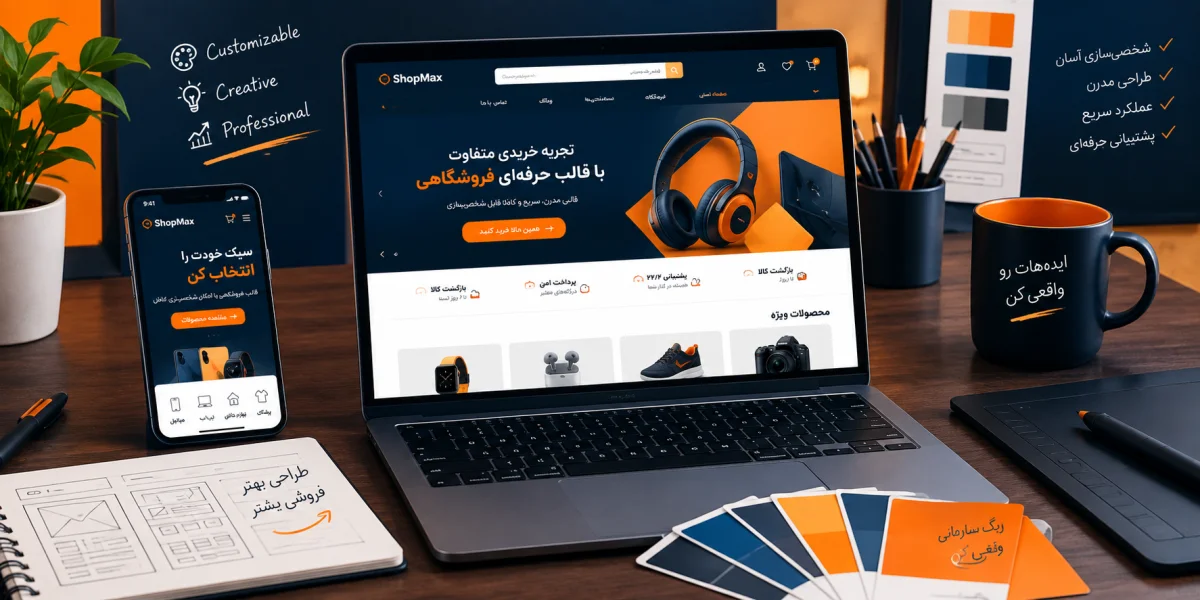
در مقالهی قبلی، تنظیمات اولیهی سایت را با هم انجام دادیم و سایتمان را برای حضور در دنیای آنلاین آماده کردیم. اما بیایید صادق باشیم؛ یک سایت با تنظیمات اولیه، مثل یک خانهی بدون دکوراسیون است. کاربر وارد میشود، اما چیزی که میبیند، فقط یک اسکلت خالی است.
حالا وقت آن رسیده که به سایتمان هویت بصری بدهیم. در این مقاله، قرار است قالب فروشگاهی مناسب را انتخاب کنیم، آن را شخصیسازی کنیم، لوگو، رنگبندی و فونت را تنظیم کنیم و سایت را به یک فروشگاه حرفهای و جذاب تبدیل کنیم. با هم قدمبهقدم پیش میرویم.
چرا انتخاب قالب مناسب، سرنوشت فروشگاه شما را تعیین میکند؟
شاید با خودتان فکر کنید که «قالب فقط یک ظاهر است، مهم نیست». اما تحقیقات نشان داده است که ۹۴٪ از اولین برداشتهای کاربران، مربوط به طراحی بصری سایت است. یعنی کاربر در کمتر از ۵۰ میلیثانیه تصمیم میگیرد که به سایت شما اعتماد کند یا نه.
یک قالب خوب، علاوه بر زیبایی، باید سریع، ریسپانسیو (سازگار با موبایل)، سئو شده و متناسب با صنعت شما باشد. در سایتساز آنلاینوب، قالبهای متنوعی برای صنایع مختلف طراحی شدهاند. در ادامه، با هم مراحل انتخاب و شخصیسازی را پیش میرویم.
قدم اول: ورود به بخش مدیریت قالب
برای انتخاب و شخصیسازی قالب، ابتدا باید وارد پنل مدیریت سایتتان شوید. همانطور که در مقالهی قبلی یاد گرفتید، آدرس ورود به پنل به این شکل است:
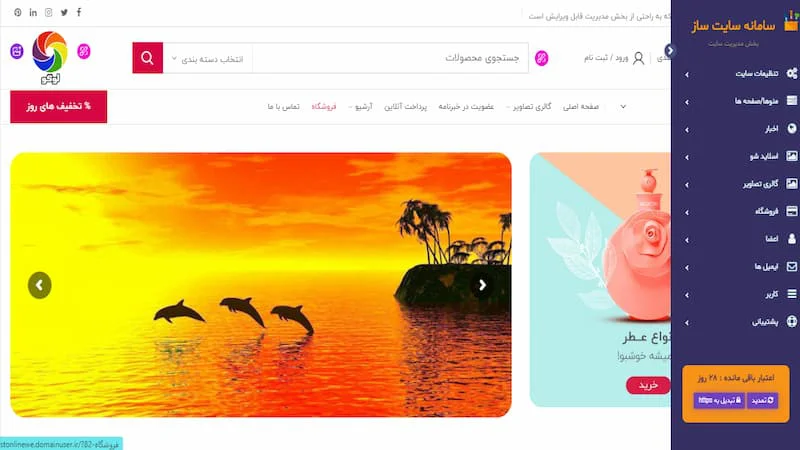
پس از ورود، در داشبورد اصلی، به دنبال بخش «قالب» یا «ظاهر سایت» بگردید. این بخش معمولاً با یک آیکون رنگپالت یا چشم مشخص شده است. روی آن کلیک کنید تا وارد صفحهی مدیریت قالب شوید.
قدم دوم: انتخاب قالب مناسب کسبوکارتان
در صفحهی مدیریت قالب، لیستی از قالبهای موجود را مشاهده میکنید. هر قالب دارای یک تصویر پیشنمایش، نام و توضیحات کوتاه است. برای انتخاب قالب، کافی است روی گزینهی «مشاهده» یا «پیشنمایش» کلیک کنید تا نمای کلی قالب را ببینید.
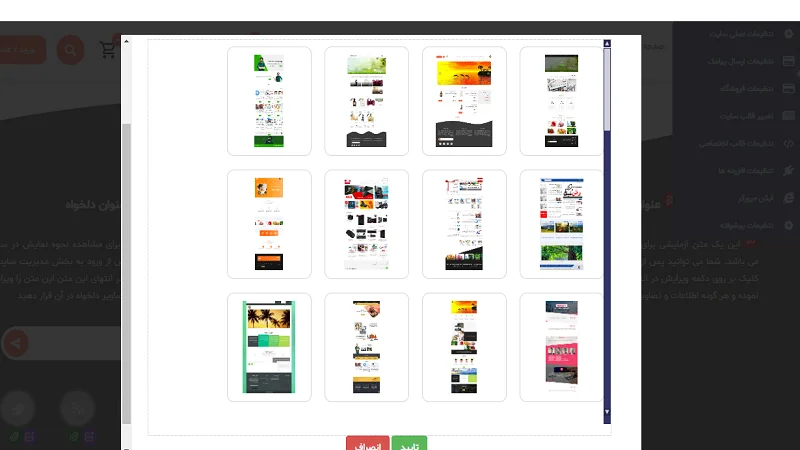
قبل از انتخاب نهایی، حتماً پیشنمایش قالب را در موبایل و تبلت نیز بررسی کنید. بسیاری از کاربران از طریق گوشی وارد سایت شما میشوند و قالب باید در همهی دستگاهها زیبا و خوانا باشد.
چه قالبی برای من مناسب است؟
انتخاب قالب به نوع کسبوکار شما بستگی دارد. در سایتساز آنلاینوب، قالبها بر اساس صنایع مختلف دستهبندی شدهاند:
- قالبهای فروشگاهی: مناسب برای فروش محصولات فیزیکی، دیجیتال و دانلودی. دارای بخشهای ویژه مانند نمایش محصولات، سبد خرید و پرداخت.
- قالبهای شرکتی: مناسب برای معرفی برند، خدمات و تیم. دارای بخشهای درباره ما، خدمات و نمونهکار.
- قالبهای خبری و مجلهای: مناسب برای انتشار اخبار، مقالات و محتوای آموزشی. دارای بخشهای دستهبندی، نظرات و جستجو.
- قالبهای شخصی و رزومه: مناسب برای معرفی نمونهکارها، مهارتها و سوابق کاری.
اگر فروشگاه اینترنتی دارید، قالبهای woodmart و app_shop انتخابهای عالی هستند. این قالبها برای نمایش محصولات، مدیریت سبد خرید و بهینهسازی سرعت طراحی شدهاند.
قدم سوم: شخصیسازی قالب (لوگو، رنگ، فونت، محتوا)
بعد از انتخاب قالب، نوبت به شخصیسازی آن میرسد. این بخش، جایی است که سایت شما از یک قالب عمومی به یک برند منحصربهفرد تبدیل میشود. در ویرایشگر گرافیکی قالب، برای ویرایش هر بخش دو نوع آیکون مداد وجود دارد:
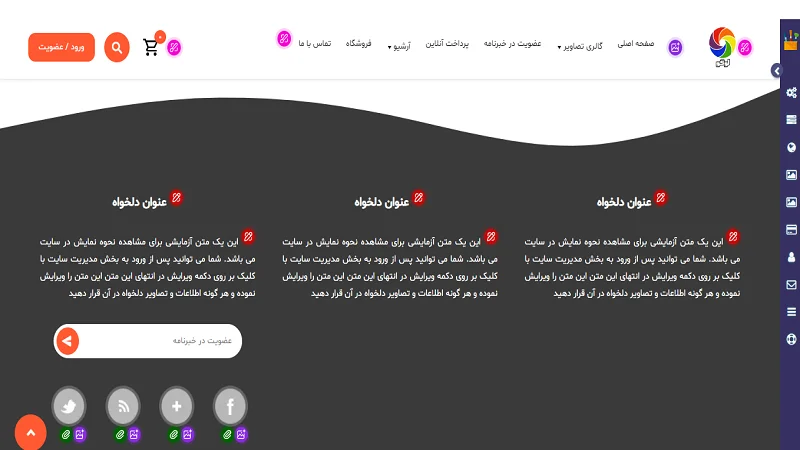
- مداد صورتی: برای تغییر رنگبندی و ظاهر المانها (رنگ پسزمینه، رنگ متن، حاشیهها و ...). با کلیک روی این آیکون، پنل تنظیمات رنگ باز میشود و میتوانید رنگ دلخواه خود را انتخاب کنید.
- مداد قرمز: برای تغییر محتوای المانها (متن، عکس، لینک و ...). با کلیک روی این آیکون، ویرایشگر محتوا باز میشود و میتوانید متن، تصویر یا هر محتوای دیگری را ویرایش کنید.
- دکمهی بنفش: برای افزودن المان جدید به صفحه (عکس، متن، دکمه، جدول و ...). با کلیک روی این دکمه، لیستی از المانهای قابلافزایش نمایش داده میشود.
۱. آپلود لوگو
لوگو، مهمترین المان هویت بصری شماست. برای آپلود لوگو، روی بخش هدر سایت کلیک کنید و سپس روی مداد قرمز (ویرایش محتوا) کلیک کنید. گزینهی «آپلود تصویر» را انتخاب کنید و لوگوی خود را آپلود نمایید.
- ابعاد پیشنهادی: ۲۰۰×۵۰ پیکسل (برای نمایش در هدر)
- فرمت: PNG با پسزمینه شفاف
- حجم: کمتر از ۱۰۰ کیلوبایت
۲. تنظیم رنگبندی
برای تغییر رنگبندی قالب، روی هر المانی که میخواهید رنگ آن را تغییر دهید (مثلاً دکمهها، پسزمینه، متن) کلیک کنید و سپس روی مداد صورتی (تغییر رنگ) کلیک کنید. پنل انتخاب رنگ باز میشود و میتوانید رنگ دلخواه خود را انتخاب کنید.
- رنگ اصلی (Primary): مناسب برای دکمهها، لینکها و المانهای مهم. (پیشنهاد: نارنجی یا آبی)
- رنگ ثانویه (Secondary): برای المانهای مکمل و هایلایتها.
- رنگ متن: معمولاً تیره (مشکی یا خاکستری تیره) برای خوانایی بالا.
- پسزمینه: سفید یا خاکستری روشن برای ایجاد فضای تمیز و حرفهای.
رنگ نارنجی حس انرژی، خلاقیت و اقدام را منتقل میکند. رنگ آبی حس اعتماد و امنیت را القا میکند. برای فروشگاههای اینترنتی، ترکیب نارنجی و سفید بسیار مؤثر است.
۳. انتخاب فونت مناسب
فونتها نیز نقش مهمی در تجربهی کاربری دارند. برای تغییر فونت، به بخش تنظیمات عمومی قالب بروید یا روی المانهای متنی کلیک کنید و با مداد صورتی، فونت را تغییر دهید. فونتهای پیشنهادی:
- ایرانسنس (IRANSans): خوانا، حرفهای و مناسب برای متنهای طولانی.
- وزیر (Vazir): مدرن و زیبا، مناسب برای تیترها.
- تاهوما (Tahoma): فونت استاندارد و قابلاطمینان.
قدم چهارم: تنظیمات هدر و فوتر
هدر و فوتر، دو بخش مهم هر سایت هستند. هدر، اولین چیزی است که کاربر میبیند و فوتر، آخرین چیزی که در ذهن او میماند.
تنظیمات هدر
- منو: لینکهای اصلی سایت را در منوی هدر قرار دهید. (خانه، فروشگاه، درباره ما، تماس با ما، وبلاگ)
- لوگو: لوگوی خود را در سمت راست یا چپ هدر قرار دهید.
- دکمههای CTA: دکمههایی مانند «ثبتنام» یا «ورود» را در هدر قرار دهید تا کاربران بهراحتی اقدام کنند.
تنظیمات فوتر
- اطلاعات تماس: شماره تلفن، ایمیل و آدرس را در فوتر قرار دهید.
- لینکهای سریع: لینکهای مهم (درباره ما، قوانین، سوالات متداول) را در فوتر قرار دهید.
- نمادهای اعتماد: نماد اینماد و سایر گواهیها را در فوتر نمایش دهید.
- شبکههای اجتماعی: لینک به صفحات اینستاگرام، تلگرام و ایتا.
قدم پنجم: ذخیرهی تغییرات و بررسی نتیجه
بعد از انجام تمام تغییرات، فراموش نکنید که دکمهی «ذخیره» یا «اعمال تغییرات» را کلیک کنید. سپس سایت خود را در مرورگر باز کنید و نتیجه را ببینید.
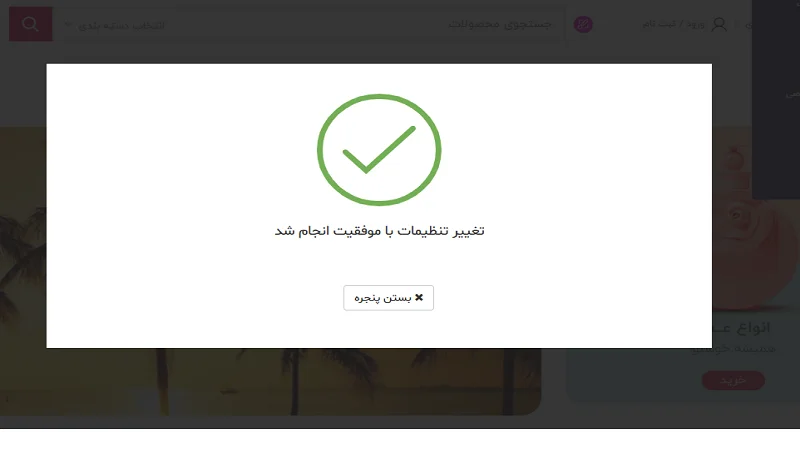
اگر تغییرات را در سایت ندیدید، حتماً کش مرورگر خود را پاک کنید (Ctrl+Shift+R یا Cmd+Shift+R) تا جدیدترین نسخهی سایت را ببینید.
خطاهای رایج در شخصیسازی قالب و راهحلها
خطا ۱: لوگو بهدرستی نمایش داده نمیشود
راهحل: مطمئن شوید که لوگوی شما با فرمت PNG و پسزمینه شفاف آپلود شده است. همچنین ابعاد لوگو را با ابعاد پیشنهادی (۲۰۰×۵۰) تنظیم کنید.
خطا ۲: تغییرات رنگ اعمال نمیشود
راهحل: بعد از تغییر رنگ، حتماً دکمهی ذخیره را کلیک کنید. همچنین ممکن است کش مرورگر باعث نمایش رنگهای قدیمی شود، پس کش را پاک کنید.
خطا ۳: قالب در موبایل به هم ریخته است
راهحل: از قالبهایی استفاده کنید که برچسب «ریسپانسیو» دارند. همچنین میتوانید در بخش تنظیمات موبایل، چیدمان المانها را تغییر دهید.
سوالات متداول
پاسخ به پرتکرارترین سوالات کاربران دربارهی انتخاب و شخصیسازی قالب
مقالات مرتبط
برای تکمیل آموزش سایتسازی، مقالات زیر را نیز مطالعه کنید:



دیجیتال مارکتینگ برای فروشگاههای اینترنتی
استراتژیهای بازاریابی، تبلیغات و افزایش فروش
مشاهده مقاله →جمعبندی
شما با انتخاب و شخصیسازی قالب، سایت خود را از یک اسکلت خالی به یک فروشگاه حرفهای و جذاب تبدیل کردهاید. حالا سایت شما هویت بصری منحصربهفردی دارد که با برند شما هماهنگ است و کاربران را به خود جذب میکند.
اما این هنوز پایان کار نیست. در مقالهی بعدی، به سراغ مدیریت محتوا و ساخت صفحات فروشگاهی میرویم تا یاد بگیریم چگونه محصولات، دستهبندیها و محتوای سایت را مدیریت کنیم.
آمادهای فروشگاه اینترنتی خودت رو شخصیسازی کنی؟
همین حالا وارد پنل مدیریت شو و قالب موردعلاقهات را انتخاب کن. اگر سوالی داری، تیم پشتیبانی همراهت است.
ورود به پنل مدیریت